 Ir para o conteúdo
Cine Vision para PC: Como Baixar e Usar no Computador
| Requisito | Especificação |
|---|---|
| Sistema operacional | Windows 7, 10 ou superior |
| Processador | Intel ou AMD |
| Memória RAM | 4 GB (recomendado) |
| Armazenamento | Espaço livre para emulador |
| Placa gráfica | Opcional (melhor desempenho) |
O Cine Vision para PC é uma alternativa utilizada por usuários que desejam acessar o aplicativo Cine Vision diretamente no computador. O aplicativo é conhecido por oferecer um catálogo de entretenimento com filmes e séries organizados em diferentes categorias.
Muitas pessoas procuram cine vision para pc download porque preferem assistir conteúdos em uma tela maior. Usar o aplicativo no computador pode proporcionar uma experiência mais confortável, especialmente para quem costuma assistir filmes e séries por períodos mais longos.
Embora o Cine Vision tenha sido desenvolvido originalmente como um aplicativo Android, também é possível utilizar o aplicativo no computador utilizando algumas ferramentas que permitem executar aplicativos móveis em sistemas Windows.
Com o Cine Vision no computador, os usuários podem explorar o catálogo de conteúdos disponíveis no aplicativo, navegar pelas categorias e assistir filmes ou séries em uma tela maior.
Nesta página você encontrará informações sobre como usar o Cine Vision para PC, incluindo requisitos do sistema, métodos de instalação e explicações sobre como executar o aplicativo no computador.
| Requisito | Especificação |
|---|---|
| Sistema operacional | Windows 7, 10 ou superior |
| Processador | Intel ou AMD |
| Memória RAM | 4 GB (recomendado) |
| Armazenamento | Espaço livre para emulador |
| Placa gráfica | Opcional (melhor desempenho) |
O que é o Cine Vision
O Cine Vision é um aplicativo Android voltado para entretenimento, que permite acessar diferentes conteúdos de filmes e séries dentro de uma interface simples.
O aplicativo reúne um catálogo de entretenimento organizado em categorias, facilitando a navegação entre diferentes títulos disponíveis. Os usuários podem explorar conteúdos populares, pesquisar filmes específicos ou navegar pelas seções do aplicativo.
Entre os principais usos do aplicativo estão:
- assistir filmes online
- explorar séries disponíveis na plataforma
- navegar por um catálogo organizado de entretenimento
Normalmente, o aplicativo é utilizado em dispositivos Android como celulares ou tablets. No entanto, alguns usuários também procuram maneiras de utilizar o Cine Vision no computador, especialmente quando desejam assistir conteúdos em uma tela maior.
É Possível Usar o Cine Vision no PC?
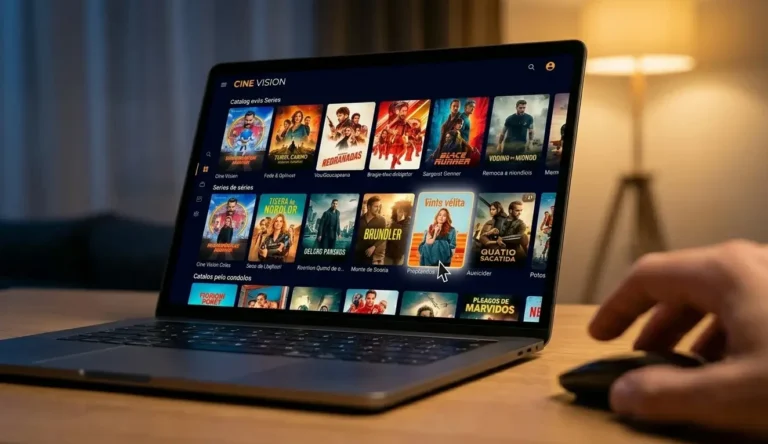
Sim, é possível usar o Cine Vision para PC, mesmo que o aplicativo tenha sido desenvolvido originalmente para dispositivos Android.
Como o aplicativo foi criado para funcionar em sistemas Android, ele não possui uma versão oficial para Windows. No entanto, existem ferramentas que permitem executar aplicativos Android diretamente em computadores.
Essas ferramentas são chamadas de emuladores Android. Elas criam um ambiente virtual dentro do computador que simula o sistema Android, permitindo instalar e executar aplicativos móveis.
Com o uso de um emulador, o Cine Vision no computador pode funcionar de forma semelhante ao que acontece em um celular Android.
Esse método é compatível com diferentes versões do sistema Windows, incluindo Windows 7 e Windows 10, desde que o computador atenda aos requisitos necessários para executar o emulador.
O que é um Emulador Android?
Um emulador Android é um programa que permite executar aplicativos desenvolvidos para Android em outros dispositivos, como computadores.
Esse tipo de software cria um ambiente virtual dentro do computador que simula o funcionamento de um dispositivo Android. Dessa forma, aplicativos móveis podem ser instalados e utilizados normalmente.
Alguns dos emuladores Android mais conhecidos incluem:
- BlueStacks
- LDPlayer
- MEmu
Esses programas permitem instalar arquivos APK, como o Cine Vision, e executar o aplicativo dentro do computador.
Ao utilizar um emulador, o usuário pode acessar o Cine Vision no PC e navegar pelo aplicativo utilizando teclado, mouse e a tela do computador.
Requisitos do Sistema para Rodar Cine Vision no PC
Antes de instalar o Cine Vision para PC, é importante verificar se o computador atende aos requisitos básicos necessários para executar um emulador Android.
A tabela abaixo apresenta os requisitos recomendados para utilizar o aplicativo no computador.
| Requisito | Especificação |
|---|---|
| Sistema operacional | Windows 7, Windows 10 ou superior |
| Processador | Intel ou AMD |
| Memória RAM | 4 GB recomendados |
| Espaço em disco | Espaço disponível para instalar o emulador |
Computadores que utilizam Windows 10 ou Windows 7 geralmente conseguem executar emuladores Android sem grandes dificuldades, desde que possuam memória suficiente e espaço disponível no disco.
Verificar estes requisitos antes da instalação ajuda a garantir que o Cine Vision para PC funcione de forma mais estável no computador.
Como Baixar Cine Vision para PC
O processo para cine vision para pc download envolve a utilização de um emulador Android. Como o aplicativo foi desenvolvido originalmente para dispositivos móveis, é necessário utilizar um programa que permita executar aplicativos Android no computador.Antes de instalar no computador, você pode baixar o arquivo diretamente em Cine Vision APK.
Para baixar e utilizar o aplicativo no computador, siga estes passos básicos:
- Baixar um emulador Android compatível com o sistema Windows.
- Baixar o arquivo Cine Vision APK em uma fonte confiável.
- Instalar o aplicativo dentro do emulador Android.
Depois de concluir essas etapas, o aplicativo poderá ser executado no computador como se estivesse sendo utilizado em um dispositivo Android.
Como Instalar Cine Vision no PC com Emulador
Após baixar os arquivos necessários, o próximo passo é instalar o Cine Vision no computador utilizando um emulador Android.
Passo 1 – Instalar emulador Android
Primeiro, instale um emulador Android no computador. Existem diferentes opções disponíveis que permitem executar aplicativos móveis em sistemas Windows.
Passo 2 – Baixar Cine Vision APK
Em seguida, baixe o arquivo Cine Vision APK para o computador. Esse arquivo será utilizado para instalar o aplicativo dentro do emulador.
Passo 3 – Abrir o APK no emulador
Abra o emulador Android instalado no computador e selecione a opção para instalar arquivos APK. Depois disso, escolha o arquivo do aplicativo que foi baixado anteriormente.
Passo 4 – Executar o aplicativo no computador
Após a instalação ser concluída, o aplicativo estará disponível dentro do emulador e poderá ser executado normalmente no computador.
É Possível Usar Cine Vision no PC sem Emulador?
Alguns usuários procuram formas de utilizar o Cine Vision no computador sem emulador. No entanto, é importante entender que o aplicativo foi desenvolvido especificamente para o sistema Android.
Por esse motivo, não existe uma versão oficial do aplicativo que funcione diretamente em sistemas Windows sem a utilização de ferramentas adicionais.
A forma mais confiável de utilizar o aplicativo no computador é através de um emulador Android, que cria um ambiente virtual semelhante a um dispositivo móvel.
Entre os emuladores mais utilizados para executar aplicativos Android no PC estão:
- BlueStacks
- LDPlayer
- MEmu
Esses programas permitem instalar arquivos APK e executar aplicativos Android no computador, tornando possível utilizar o Cine Vision para PC de maneira semelhante ao uso em um celular.
Melhores Emuladores para Usar Cine Vision no PC
Para utilizar o Cine Vision no computador, é necessário escolher um emulador Android que seja compatível com o sistema Windows e ofereça bom desempenho.
BlueStacks
O BlueStacks é um dos emuladores Android mais conhecidos. Ele permite instalar aplicativos APK e executá-los diretamente no computador.
LDPlayer
O LDPlayer é uma opção mais leve, conhecida por oferecer bom desempenho mesmo em computadores com configurações moderadas.
MEmu
O MEmu é outro emulador Android que permite executar aplicativos móveis no computador, oferecendo suporte para diferentes versões do sistema Android.
Esses emuladores ajudam a criar um ambiente Android no computador, permitindo instalar e usar aplicativos como o Cine Vision para PC.
Como Usar o Cine Vision no Computador
Depois de instalar o aplicativo dentro do emulador, o Cine Vision no computador funciona de forma semelhante ao uso em um celular Android.
Os usuários podem navegar pelo aplicativo utilizando o mouse e o teclado do computador.
Entre as principais funções disponíveis estão:
- navegar pelo catálogo de filmes e séries
- buscar conteúdos utilizando o sistema de pesquisa
- reproduzir conteúdos disponíveis dentro do aplicativo
A interface do aplicativo aparece dentro da janela do emulador, permitindo explorar as categorias e assistir conteúdos diretamente na tela do computador.
Por que Usar Cine Vision no PC?
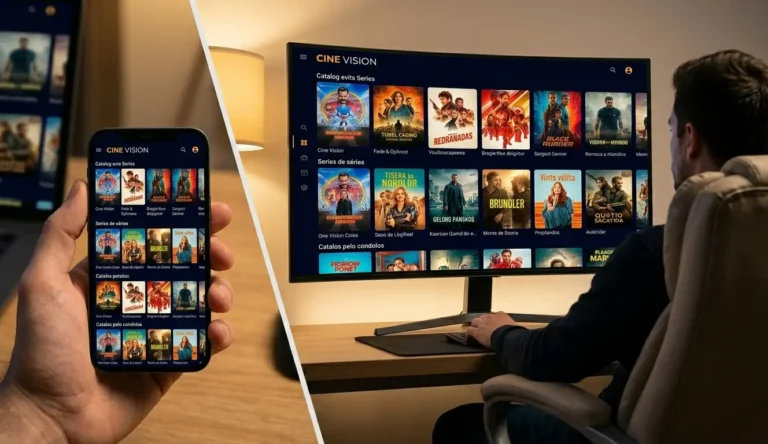
Alguns usuários preferem utilizar o Cine Vision para PC porque o computador pode oferecer uma experiência diferente em comparação com dispositivos móveis.
Tela maior
Assistir filmes e séries em uma tela maior pode tornar a experiência mais confortável. O uso do Cine Vision no computador permite aproveitar melhor a visualização dos conteúdos.
Melhor desempenho
Em muitos casos, o hardware do computador pode oferecer melhor desempenho durante o uso do aplicativo, especialmente quando comparado com celulares mais antigos.
Controle com teclado e mouse
Utilizar o aplicativo com teclado e mouse pode facilitar a navegação dentro do catálogo, tornando a busca por conteúdos mais simples.
Multitarefa
Outra vantagem de usar o Cine Vision no PC é a possibilidade de utilizar outros programas enquanto o aplicativo está aberto no computador.
Problemas Comuns ao Rodar Cine Vision no PC
Durante o uso do Cine Vision para PC, alguns usuários podem encontrar dificuldades relacionadas ao funcionamento do aplicativo ou do emulador.
App não abre
Se o aplicativo não abrir dentro do emulador, pode ser necessário reiniciar o programa ou verificar se o arquivo APK foi instalado corretamente.
Erro no emulador
Alguns erros podem ocorrer durante a execução do emulador Android. Atualizar o emulador ou reinstalar o aplicativo pode ajudar a resolver o problema.
Desempenho lento
Caso o aplicativo apresente lentidão, é recomendado verificar se o computador possui memória suficiente ou fechar outros programas em execução.
Essas ações simples geralmente ajudam a melhorar o funcionamento do Cine Vision no computador.
Cine Vision para Outros Dispositivos
Embora muitas pessoas procurem utilizar o Cine Vision para PC, o aplicativo também pode ser utilizado em outros dispositivos.
Algumas opções incluem:
Cine Vision para Android – versão utilizada em celulares e tablets Android.
Cine Vision para TV Box – permite utilizar o aplicativo em televisores compatíveis com Android.
Cine Vision para Mac – pode ser utilizado em computadores Apple utilizando emuladores Android compatíveis.
Essas opções permitem que o aplicativo seja utilizado em diferentes dispositivos dependendo da preferência do usuário.
Versões do Cine Vision
O aplicativo Cine Vision recebeu diversas atualizações ao longo do tempo, trazendo melhorias e ajustes em diferentes versões.
Algumas versões conhecidas incluem:
Cine Vision V6 APK – versão mais antiga conhecida por ser leve em alguns dispositivos.
Cine Vision V7 APK – versão intermediária com melhorias na interface.
Cine Vision V8 APK – versão com otimizações de desempenho e ajustes no aplicativo.
versão mais recente do Cine Vision APK – atualização mais recente disponível do aplicativo.
Explorar diferentes versões pode ajudar os usuários a encontrar aquela que funciona melhor em seus dispositivos.
Prós e Contras de Usar Cine Vision no PC
Utilizar o Cine Vision no computador pode apresentar algumas vantagens e limitações dependendo da configuração do computador.
Prós
- tela maior para assistir filmes e séries
- melhor desempenho em computadores mais potentes
- navegação mais fácil utilizando teclado e mouse
Contras
- necessidade de instalar um emulador Android
- uso maior de recursos do computador
- possíveis problemas de compatibilidade com alguns aplicativos
Esses fatores ajudam o usuário a decidir se vale a pena utilizar o aplicativo no computador.
Conclusão
O Cine Vision para PC é uma alternativa útil para quem deseja assistir filmes e séries diretamente no computador. Mesmo sem uma versão oficial para Windows, o uso de emuladores Android permite executar o aplicativo de forma simples e funcional.
Ao longo deste guia, você viu como fazer o cine vision para pc download, instalar o aplicativo e utilizá-lo no computador. Também foram apresentados os requisitos necessários, opções de emuladores e soluções para problemas comuns durante o uso.
Para obter uma melhor experiência, é importante escolher um emulador compatível, manter o sistema atualizado e garantir que o computador atenda aos requisitos básicos.
Dessa forma, o usuário pode aproveitar o Cine Vision no computador com mais estabilidade, conforto e facilidade de navegação.
Perguntas Frequentes
Cine Vision funciona no PC?
Sim, o aplicativo pode funcionar no computador através de um emulador Android que permite executar aplicativos móveis no sistema Windows.
Como fazer cine vision para pc download?
Para realizar o cine vision para pc download, é necessário baixar um emulador Android e instalar o arquivo Cine Vision APK dentro do emulador.
Cine Vision funciona no Windows 10?
Sim, computadores com Windows 10 geralmente conseguem executar emuladores Android compatíveis com o aplicativo.
Cine Vision funciona no Windows 7?
Em alguns casos, o Windows 7 também pode executar emuladores Android, desde que o computador possua os requisitos necessários para rodar o programa.